jueves, 7 de marzo de 2019

Reconociendo la interfaz de Audacity 2.3.1


¿Que es Audacity ?


Audacity es una aplicación informática multiplataforma libre, que se puede usar para grabación y edición de audio. Fue creado en otoño de 1999 por Dominic Mazzoni y Roger Dannenberg en la universidad de Carnegie Mellon, tras lo cual fue publicado en SourceForge.net como software libre ( puede ser estudiado, modificado, y utilizado libremente con cualquier fin ) en mayo del año 2000.


En mayo de 2008, Audacity fue incorporado a la lista de los 100 mejores productos del año según los lectores y editores de la revista PC World en su versión estadounidense.

¿Que puedo hacer con Audacity?
Existen muchas funciones y aplicaciones que podemos hacer con esta gran herramienta, aquí destacamos algunas de ellas:

  1. Grabar pistas de audio en vivo.
  2. Subir y editar archivos audios como wav, aiff, flac, mp2, mp3 y Ogg Vorbis.
  3. Mezclar varias pistas de audio.
  4. Modificar el tono y la velocidad de una grabación.
  5. Incluir efectos de sonido.
 Interfaz
Al abrir el programa, quizá nos parezcan muchas herramientas con demasiada información de golpe, pero poco a poco iremos viendo cada una de ellas así que tranquilos!.

Esta sera la interfaz básica que manejaremos a lo largo de la explicación:

Herramientas

1. Barra de herramientas
La barra de menú está en la parte superior de la ventana de Audacity. La barra de menú es ligeramente diferente en Mac, tiene un menú 'Audacity' y 'Window', debido a las convenciones de ese sistema operativo.


 Aquí una tabla  que nos dice para que sirve cada uno de los menús:


 2. Barra de herramientas de transporte
La barra de herramientas de transporte tiene botones para controlar la reproducción, la grabación y para moverse al inicio o al final del proyecto. Los botones también pueden ser controlados con atajos de teclado .


3. Herramientas

La barra de herramientas habilita su herramienta actual para tareas tales como selección, ajuste de volumen, zoom horizontal o cambio de tiempo de audio. Haga clic en otro botón para cambiar la herramienta o para volver a la herramienta anterior.

3.1 Selección
Normalmente, seleccionas las pistas y el rango simultáneamente, haciendo clic y arrastrando. Esto y el método para seleccionar todo el audio son suficientes para usar las selecciones en Audacity.


3.2 Sobres

En Audacity, cada pista tiene una "envolvente de amplitud" que se controla con la herramienta de envolvente en


Una envolvente de amplitud solo significa que puede controlar los cambios de volumen de una pista sin problemas con el tiempo. Las personas en la industria de la grabación a veces llaman a esta técnica automatización de volumen , porque en un estudio de grabación normalmente cambiarías el volumen de las pistas moviendo los controles deslizantes de volumen hacia arriba y hacia abajo, y los elegantes tableros de mezclas tenían la capacidad de recordar tus movimientos y automatizarlos desde ese momento.


Aquí podemos ver el resultado de la distorsión que hicimos con la herramienta sobres al subir el volumen de algunas partes del audio y disminuyendo otras:


3.3 Dibujar


La herramienta de dibujo le permite volver a dibujar la forma de onda; Por lo tanto, se puede utilizar para realizar cambios de volumen en muestras individuales o efectuar reparaciones en clics / ruido.

La herramienta de dibujo no está disponible mientras está en pausa .

3.4 Herramienta Multiple


El modo Multi-Tool en la barra de herramientas de herramientas le permite acceder a las cinco herramientas separadas en esta barra de herramientas a la vez, dependiendo de la ubicación del raton y las teclas modificadoras que mantenga presionadas.

Mientras está en pausa , solo están disponibles la selección y el zoom .

4. Barra de herramientas de medidor de grabación

Barra de herramientas del medidor de grabación inactiva, tamaño predeterminado: haga clic en la imagen para ver esta barra de herramientas que se muestra en el contexto predeterminado del diseño de tooldock superior


Es donde se ajusta el Volumen de grabación (la amplitud a la que se realizarán las grabaciones) y el Volumen de reproducción (el volumen de audio del proyecto, que no afecta el volumen de audio exportado).

5. Barra de herramientas de medidor de reproducción

Barra de herramientas del medidor de reproducción en uso, tamaño predeterminado: haga clic en la imagen para ver esta barra de herramientas que se muestra en el contexto predeterminado del diseño de tooldock superior

Tiene barras de herramientas de dos metros, una para grabar y otra para reproducir. Muestran la amplitud del audio que se está grabando o reproduciendo en el proyecto. Son una forma fácil de ver si el audio que se está grabando o editando está recortado , lo que resulta en distorsión. Ambos metros se ven muy similares. El medidor de grabación se puede identificar por el icono del micrófono, mientras que el medidor de reproducción tiene un icono de altavoz.

6. Barra de herramientas de mezclador

Es donde se ajusta el Volumen de grabación (la amplitud a la que se realizarán las grabaciones) y el Volumen de reproducción (el volumen de audio del proyecto, que no afecta el volumen de audio exportado).

7. Barra de herramientas de edición


Estas herramientas realizan las mismas funciones a las que se puede acceder a través del Menú de edición , Menú de vista , Menú de pistas y atajos de teclado


8Barra de herramientas de Velocidad de reproducción


Te permite reproducir o reproducir audio en bucle a una velocidad más lenta o más rápida de lo normal, lo que también afecta el tono . Las velocidades más lentas de lo normal pueden facilitar la transcripción de las letras de las canciones o el habla.

Puede cambiar el tamaño de la barra de herramientas , para obtener más precisión.

Puede cambiar la velocidad de la reproducción dinámicamente mientras reproduce el audio, si no está haciendo una reproducción en bucle o una vista previa de corte. De lo contrario, establezca el ajuste antes de presionar play.

9. Barra de herramientas del dispositivo

Proporciona una manera fácil de seleccionar la combinación requerida de host de audio, dispositivo de grabación, canales de grabación y dispositivo de reproducción, sin tener que abrir las preferencias de dispositivos .

10. Cabezal fijo

Pinned head button.png


Puede cambiar Audacity para reproducir y grabar con un cabezal fijo fijado a una posición en la línea de tiempo. En este modo, la cabeza permanece estática y las formas de onda se moverán a medida que se reproduce o graba el audio.

Este comportamiento se controla mediante el uso del botón a la izquierda de la línea de tiempo. Por defecto, esto se muestra como un triángulo verde que apunta hacia abajo (como la cabeza lectora). En este modo, el cabezal de reproducción o el cabezal de grabación se moverán horizontalmente y la forma de onda se desplazará cuando sea necesario, excepto que si la pantalla de Actualización cuando la cabeza de Grabación / Reproducción no está marcada no está marcada en las Preferencias de Pistas , no se desplazará.

11. Linea de tiempo

Timeline default scale.png

Muestra una regla horizontal sobre las pistas que mide el tiempo desde cero (el inicio de la pista). Dependiendo del zoom, la regla puede abarcar minutos de audio o dar una vista de "primer plano" de unos pocos segundos o fracciones de segundo. La línea de tiempo no es simplemente un indicador de la posición de audio, sino que también se puede utilizar para efectuar Quick-Play .

Un uso particularmente poderoso de la línea de tiempo está en la creación de bucles ininterrumpidos .


12. Regla de matorral


El método principal para el fregado es con la regla de fregado , la franja gris inmediatamente debajo de la línea de tiempo . La regla de fregado está activada y se muestra de forma predeterminada en Audacity. Si la ha desactivado, puede volver a mostrarla


haciendo clic con el botón derecho en la línea de tiempo y seleccionando Habilitar regla de fregado en el menú desplegable .


Si desplaza el cursor sobre la Regla de fregado, verá que aparece el widget de fregado que apunta hacia la izquierda y hacia la derecha de color verde (junto con una información sobre herramientas si continúa moviendo el mouse ) . Al hacer clic en cualquier lugar de la Regla de fregado y soltar el botón izquierdo del ratón, se iniciará el Fregado desde allí. Tenga en cuenta que en esta imagen, el widget de fregado verde está a la derecha de la cabeza de reproducción del triángulo verde, lo que indica que se está llevando a cabo el arrastre hacia el puntero.

13. Panel de control de pista y escala vertical


Esta página documenta los Paneles de control de seguimiento y las reglas de Verical Scale que están presentes con cada tipo de seguimiento de Audacity.

14. Pistas de audio


Cada pista de audio que contiene audio digital contiene de izquierda a derecha:


  • un panel de control de pistas con menú desplegable de pistas de audio para cambiar el modo de visualización y las propiedades de audio de esa pista individual
  • una escala vertical con unidades
  • Una representación visual de la forma de onda de audio .
Las nuevas pistas se crean cada vez que importa un archivo de audio, grabe (excepto para generar audio cuando no hay selección . Pistas> Agregar nuevo le permite agregar explícita mente una nueva pista de audio mono o estéreo vacía.

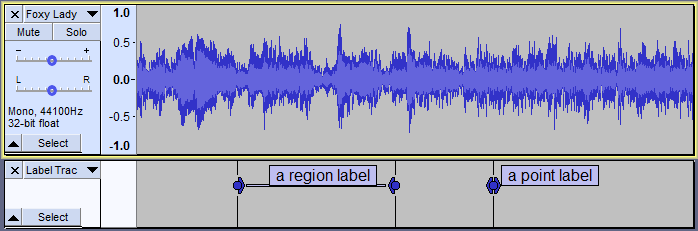
15. Región label

Etiquetas de región y punto.png

Es una pista adicional que puede crearse en su proyecto. Las etiquetas en la pista de etiquetas se pueden usar para hacer referencia a puntos o regiones en las pistas de audio del proyecto, pero la pista de la etiqueta en sí no contiene audio.
  • Las etiquetas se pueden usar para marcar y luego restaurar los puntos o regiones de audio elegidos para su reproducción o edición.
  • Las etiquetas pueden contener texto para fines de anotación o transcripción .


16. Barra de herramientas de selección


Incluye controles para Project Rate, Snap-To y para manipular unidades de tiempo u otros formatos de selección . Usando los cuadros "Inicio" y "Fin / Longitud", puede colocar con precisión el punto del cursor o la región de selección sin usar el mouse para hacer clic o arrastrar en la forma de onda, y sin acercar primero el zoom para encontrar el punto exacto.

Si cambia la opción Snap-to o el formato de selección, todas las ventanas de proyecto subsecuentes que abra respetarán ese cambio.


La barra de herramientas de selección (arriba) normalmente se encuentra en la parte inferior de la ventana de Audacity, pero como cualquiera de las barras de herramientas, se puede mover como se desee arrastrando el borde dentado hacia su lado izquierdo.

17. Barra de estado


Audacity es la barra horizontal gris que se encuentra en la parte inferior de la ventana de Audacity (normalmente, y por defecto, justo debajo de la barra de herramientas de selección ). No se puede reubicar o flotar. Su función es mostrar mensajes sobre la grabación o la reproducción, indicar partes de Audacity sobre las que se desplaza el raton y proporcionar sugerencias sobre cómo usar Audacity.


  • el estado actual: Reproducción , Reproducción en pausa , Fregado , Grabación , Grabación en pausa o Detenida
  • La sección central de información y sugerencias.
  • la frecuencia real del audio (la frecuencia de muestreo activa , solo se muestra cuando se reproduce o graba).

jueves, 28 de febrero de 2019

Redes Sociales

Lectura: Aqui

Conceptos Importantes


Red Social                

Servidores

Memoria

Desarrollo

Potencial

Anglicismo

Youtube

Facebook

HTML5

Angora

Css

Meollo

Genialidad

Diseño

Internet

Geeks

Linkedin

Estandarizacion

Funcionamiento

Conexion

Wi-fi

Usuario

Base de datos

Informatica

Tecnologia

Computador

Navegador


Nubes de Palabras

 Word it Out


Nube de palabras.es


Word Art.com 
Reflexion
Una red social siempre beneficiara a los usuarios que la utilizen en cualquier red, con propiedad y buen uso, les ayudara en cualquier situación que tengan pudiendo comunicarse con sus seres queridos o visitando paginas con temas que les ayuden a sobrepasar sus problemas, dudas e inquietudes. Todas las redes sociales son buenas para los usuarios que lo utilicen con responsabilidad, en algunas paginas web se puede conseguir trabajo en todo caso siempre habrá mal uso de redes sociales, y esto hace una reputación inadecuada para esta herramienta.


viernes, 22 de febrero de 2019

Actividad forma, función y material


Actividad forma, función y material

En esta actividad, hicimos una breve descripción de varios objetos cotidianos que usamos a diario lo cual no fue del todo fácil. Usamos una plataforma en linea llamada "Genailly" para poder hacer la presentacion de esta actividad.


Es un software en línea que permite crear presentaciones animadas e interactivas.​ Es una herramienta muy parecida a Prezi, pero con prestaciones más avanzadas. Dispone de plantillas y galerías de imagen para hacer el trabajo más fácil, pero también permite insertar imágenes propias o externas, textos, audios de SoundCloud y Spotify, vídeos de Youtube, fotos de Flickr, Instagram, Facebook, etc.
Su lema es "No más contenidos aburridos". Las características principales son la animación, la interactividad y la integración de diferentes contenidos. Genially dispone de cuatro modelos dependiendo del usuario: para corporaciones, para medios, para diseñadores y para educación. Además, puede ser gratuita o de pago, dependiendo de las necesidades de cada uno. Una de las diferencias entre la versión de pago y la gratuita es que permite descargar las presentaciones en PDF o HTML5 y decidir si las presentaciones son públicas o privadas.

Aqui la actividad desarrollada:


jueves, 7 de febrero de 2019

Canva


¿Que es?

Canva es un sitio web de herramientas de diseño gráfico , fundado en 2012 por Melanie Perkins en Sydney, Australia Utiliza un formato de arrastrar y soltar y proporciona acceso a más de un millón de fotografías, gráficos y fuentes. Lo utilizan tanto los no diseñadores como los profesionales. Las herramientas se pueden usar tanto para diseño web como para medios de impresión y gráficos.


¿Para que sirve?


Canva es una herramienta realmente espectacular para diseñar y crear contenido web de todo tipo. Con Canva podemos crear carteles, posters, infografías, documentos, tarjetas de visita, covers de Facebook, gráficos, etc. de forma muy sencilla.


Para trabajar en canva se necesita Es una herramienta online, accesible desde dispositivos con navegadores.


Formas para compartir el diseño


Directamente desde canva podemos compartir nuestro diseño en varias formas como:

Enviar un link por correo invitando a verlo y si queremos editarlo
Descargarlo
facebook ya sean paginas o en grupos
twitter
Perfil o pagina de empresa en linkedin
Slack
pinterest
tumblr
We-chat
Insertandolo en una pagina web con html a traves de un codigo
Sitio web
En el mismo perfil
Podermos importar distintas imagenes de nuestras cuentas como facebook twitter e intagram.


Herramientas que nos ofrece canva

  • Diferentes plantillas estilizadas a nuestro gusto
  • Diferentes elementos y formas que nos ayudaran a diseñar nuestro proyecto 
  • Texto con diferentes caligrafias que podemos escoger a nuestro gusto
  • Fondos muy versatiles que nos ayudaran a diseñar nuestro proyecto 
  • Algunas fotos e iconos profesionales que podemos escoger a nuestro gusto 
  • Dado el caso que queramos insertar algunas herramientas adicionales y mas elaboradas a nuestro proyecto, se debera pagar una merjora a la cuenta volviendose "pro".


martes, 30 de octubre de 2018

Adobe Premiere

   
¿Que es ?

Adobe Premiere Pro es un software de edición de vídeo desarrollado por Adobe y publicado como parte de Adobe Creative Cloud. Está orientado a la edición de vídeos profesionales, mientras que su derivado, Adobe Premiere Elements, apunta al mercado de consumidores. Lanzado en 2003, luego de una reescritura de código, Adobe Premiere Pro es el sucesor de Adobe Premiere, originalmente lanzado en 1991.


Cuenta con una interfaz personalizable, por defecto organizada en espacios de trabajo que coinciden con las etapas de la edición: ensamblaje, edición, color, efectos, audio y títulos.
Permite el trabajo con múltiples secuencias (líneas de tiempo), que además pueden ser jerarquizadas, unas dentro de otras. A parte de medios, las líneas de tiempo admiten una serie de elementos especiales como Capas de Ajuste (mismo concepto que en Photoshop), Títulos, Composiciones de After Effects y Gráficos Esenciales.
Posee incorporado una librería de efectos, que es extensible mediante la instalación de plugins. Las propiedades de los efectos se pueden animar mediante un sistema de fotogramas clave. Posibilita la creación de máscaras en la zona donde se desee aplicar el efecto, siendo útil en la generación de viñetas, correcciones de color, etc.

Cortometraje
Al principio me costo bastante a las distintas herramientas que nos da el programa, ya que en mi opinión es poco intuitivo para una persona que nunca ha usado un software de este estilo, pero al cabo de un tiempo pude aprender a usarlo.
Mi problema principal fue que adobe premiere al insertar un vídeo que no tiene los fps estables lo cambia de tal forma que se termina desincronizando la voz con la imagen.

HandBrake


Para poder estabilizarlo use HandBrake un software  el cual me ayudo a mantener los fps estables.


HandBrake es un programa libre y de código abierto para la transcodificación multihilo de archivos de audio y video, para OS XGNU/Linux y Windows. Fue desarrollada originalmente por Eric Petit en el 2003 para ripear una película de un DVD a un dispositivo de almacenamiento de datos de forma más sencilla. Desde entonces, el programa ha experimentado muchos cambios y revision.


martes, 23 de octubre de 2018

Fotografia

Para aprender mas sobre la fotografía, hicimos una serie de retos en la cual nos daban distintos temas para desarrollar aquí algunos:

Reto 1: La luz en distintos momentos del día

A distinta hora del día, es mejor tomar una foto u otra según sea el objetivo. Por lo tanto hicimos la parte practica de este tema intentando representarlo:


Reto 2: Sobre-exposición y Sub-exposición 

Sobre-exposición: Es básicamente una técnica o aberración, dependiendo de cómo lo veas, en la que la luz se presenta de manera excesiva. Es entonces cuando obtenemos las “zonas quemadas” y la ausencia de detalles que de vez en cuando, hacen que la fotografía pierda calidad.


Reto 3: Galerias de 500px.com
  

      En esta publicación mostraremos algunos los aspectos de la fotografía, mostrando los distintos            cambios que se pueden hacer al ta hora de tomar la foto, tomando en cuenta distintas variables            especialmente de luz.                   
      

    Galería de fotos
  
   1. Clave Alta

       link: Click Aqui

   2. Clave Baja

       link: Click Aqui

   3. Luz Frontal

       link:Click Aqui

   4. Luz Lateral

       link: Click Aqui

   5. Contraluz

       link: Click Aqui

   6.Cenital.

       link:Click Aqui

  7. Contracenital

       link: Click Aqui

 8. Colores calidos

       link: Click Aqui

  9. Colores frios

       link: Click Aqui

  10. Colores cálidos y fríos en la misma fotografía

       link: Click Aqui

Reto 4: Fotógrafo Mario Carvajal


¿Quien es ?
Nació el 29 de septiembre de 1974 ( 44 años )

Es un fotógrafo colombiano especializado en fotografía 360 esférica y panorámica enfocada hacia el turismo.


fundador de Astrolabio, compañía especializada en Diseño Centrado en el Usuario en Colombia, cuyos principales sectores son el gobierno y el turismo.Ha sido profesor de la Universidad Jorge Tadeo Lozano en las especializaciones de Periodismo Digital y Edición Digital y Multimedia. Fue docente durante 10 semestres consecutivos de la Universidad Santiago de Cali en la asignatura Ingeniería Económica. En la Fundación Luis Amigó trabajó como docente durante dos años.


Reto 5:


Planos y Composiciones:


lunes, 22 de octubre de 2018

Photoshop


¿ Que es ?

 Es un editor de gráficos rasterizados desarrollado por Adobe Systems Incorporated. Usado principalmente para el retoque de fotografías y gráficos, su nombre en español significa literalmente "taller de fotos".

Con esta herramienta y gracias a nuestro técnico en multimedia, logramos aprender a utilizarla , haciendo distintas ediciones a fotos para mejorarlas aquí algunos de ellos

Modificar el tamaño de una imagen

Con photoshop es posible disminuir las dimensiones de la fotografía   al mismo tiempo que se aumenta su resolución, manteniendo la calidad del la imagen.


Inclinar y Rotar una Imagen

El comando de rotación de imagen, incluido en el menú de imagen que permite cambiar rápidamente la orientación de esta, o bien aplicarle un grado de inclinación.


Convertir una imagen a un Cartel
En el cambio de dimensiones de una imagen esta directamente relacionado con la perdida de calidad, mas concretamente cuando aumentamos el tamaño de esta.


Utilizar la herramienta Recortar
Recortar una imagen es lo mismo que reducir el tamaño mientras que en el segundo caso se modifican las dimensiones del archivo sin modificar el contenido.


Recortar imágenes con el comando recortar

Al realizar el recorte de la imagen se puede llevar de manera rápida sin utilizar o necesitar la herramienta de recorte.


Recortar imágenes en perspectiva

En photoshop existe una herramienta llamada recorte con perspectiva, la cual nos ayuda a corregir problemas de distorsión que usamos  en edificios altos:


Escalar una imagen según su contenido 
Es una función que permite aplicar una escala basándose en el contenido para recomponer automáticamente una imagen  cuando se modifica su tamaño:


Corregir imágenes con demasiada luz
Aqui usamos distintas herramientas, para intentar recuperar las fotos que se aclararon demasiado


Arreglar el ruido digital

Entendemos a ruido digital por los valores de los pixeles que han sido leídos de forma incorrecta  debido a dicho error sobre todas las zonas menos iluminadas de una imagen muestra una serie de  puntos rojos, verdes y azules  donde permiten una perdida de nitidez.


 Arreglar problemas de sub-exposición

En concreto las imágenes oscuras sufren una sub-exposición  lo que significa que los ajustes de exposición no han sido suficiente con respecto a la luz en el momento de realizar la instantánea.  


Solucionar la sobre-exposición
Aqui con algunas herramientas del photoshop arreglamos algunas imágenes  que tenían sobreexposicion:


Iluminar objetos con poca luz

Por motivos de una mala exposición no se visualizan correctamente estas imágenes. Usamos una serie de técnicas para iluminarlas.


Quitar el efecto de ojos rojos
Suele ser muy habitual en fotografías a personas o animales y se obtiene a causa de la dilatación de la pupila por una carencia de luz. Aunque la mayoría de cámaras cuentan con  un control que evitan la aparición de este efecto.


Corregir colores RGB
En este ejercicio se muestra como realizar correcciones de color en imágenes que utilizan el modo RGB acción muy habitual debido a que todas la imágenes de cámaras digitales producen un color dominante


Como poner transparencia a las imágenes

1    Existen varias formas de hacer esto, dependiendo de la imagen es mejor una u otra:

     1.   Usa la herramienta de selección rápida para seleccionar los elementos que quieres mantener en la imagen. Haz clic y mantén presionada la herramienta de la varita mágica


2. El borrador mágico es una de las herramientas más útiles de Photoshop para quitar el fondo de una imagen. Podemos encontrarlo pulsando en el borrador clic derecho y seleccionando la opción de Herramienta borrador mágico.


Como convertir una imagen a dibujo

Este es una serie de procesos, que da como resultado un efecto muy bueno:


Borrar objetos de una imagen 
Para arreglar una imagen que tenga un objeto que no queramos en la imagen utilizando photoshop  con una serie de pasos logramos arreglar este inconveniente. 


Gif animado 

Para hacer un gif en photoshop se requiere de varias imágenes para poder recrear el movimiento requerido, obviando el gusto de que se quiere hacer el gif 


Imagenes utilizadas, las cuales recortamos para poder hacer este gif:


¿Como hicimos estos arreglos?
Para poder entender mejor como hicimos estos arreglos, elaboramos una serie de tutoriales , aquí los links para poder descargarlos;


Fotomontaje
En este pequeño proyecto, utilizamos varias de las técnicas ya mostradas a lo largo del blog
imagenes utilizadas:


fotomontaje final